
Je hosting beheren: e-mail, FTP, databases en SSL
De dagelijkse dingen van je hosting regel je in het portaal. Voor de rest log je in op het hostingdashboard met de gegevens uit je welkomstmail.
- 1
Open je hostingaccount
Ga naar Hosting. Je ziet per domein je hostingaccount met de status; klik erop om het te beheren.
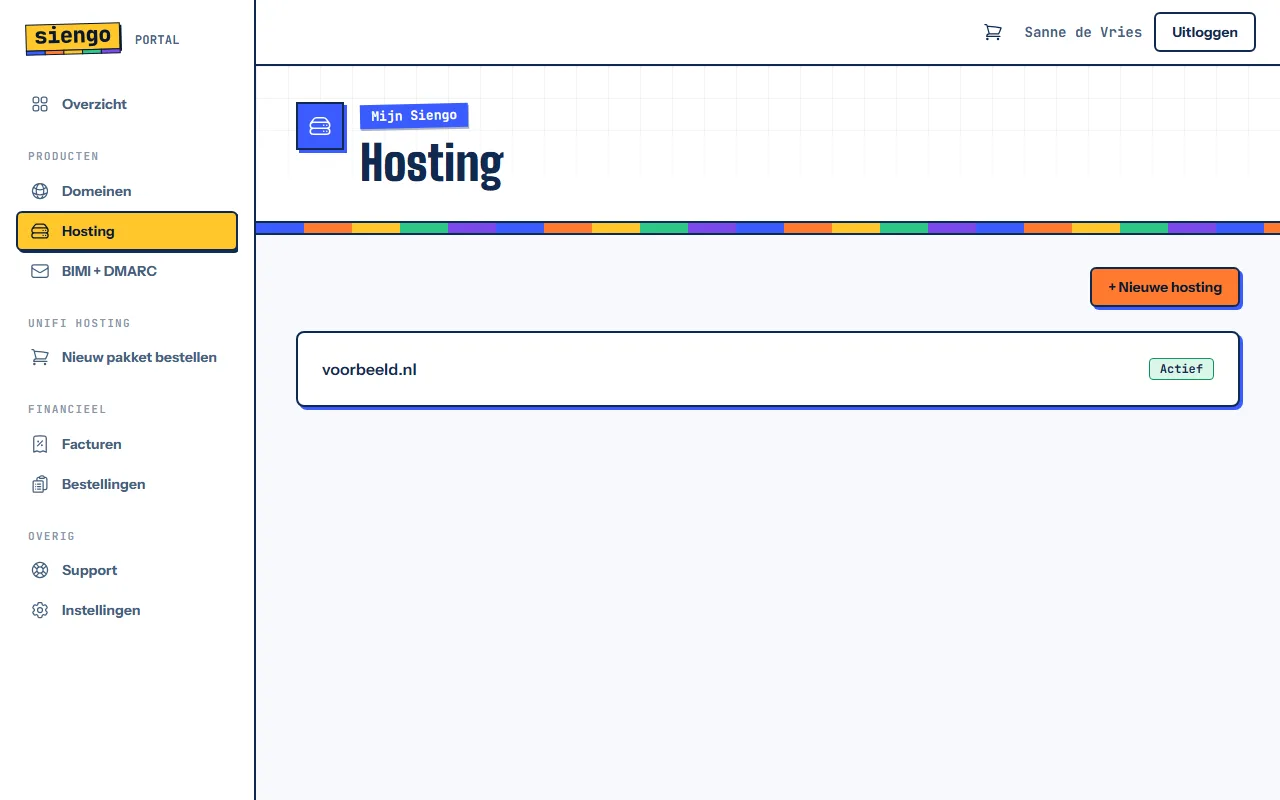
De lijst met hostingaccounts in het portaal met de status Actief - 2
E-mailaccounts
Onder E-mailaccounts zie je je mailboxen met hun gebruikte ruimte. Bij Nieuw e-mailaccount vul je een mailboxnaam en wachtwoord in en klik je op Aanmaken; zo maak je een adres aan op je domein, zoals info@voorbeeld.nl.
Een wachtwoord vergeten? Vul bij de mailbox een nieuw wachtwoord in en klik op Wijzigen. Met Verwijderen haal je een mailbox weg.
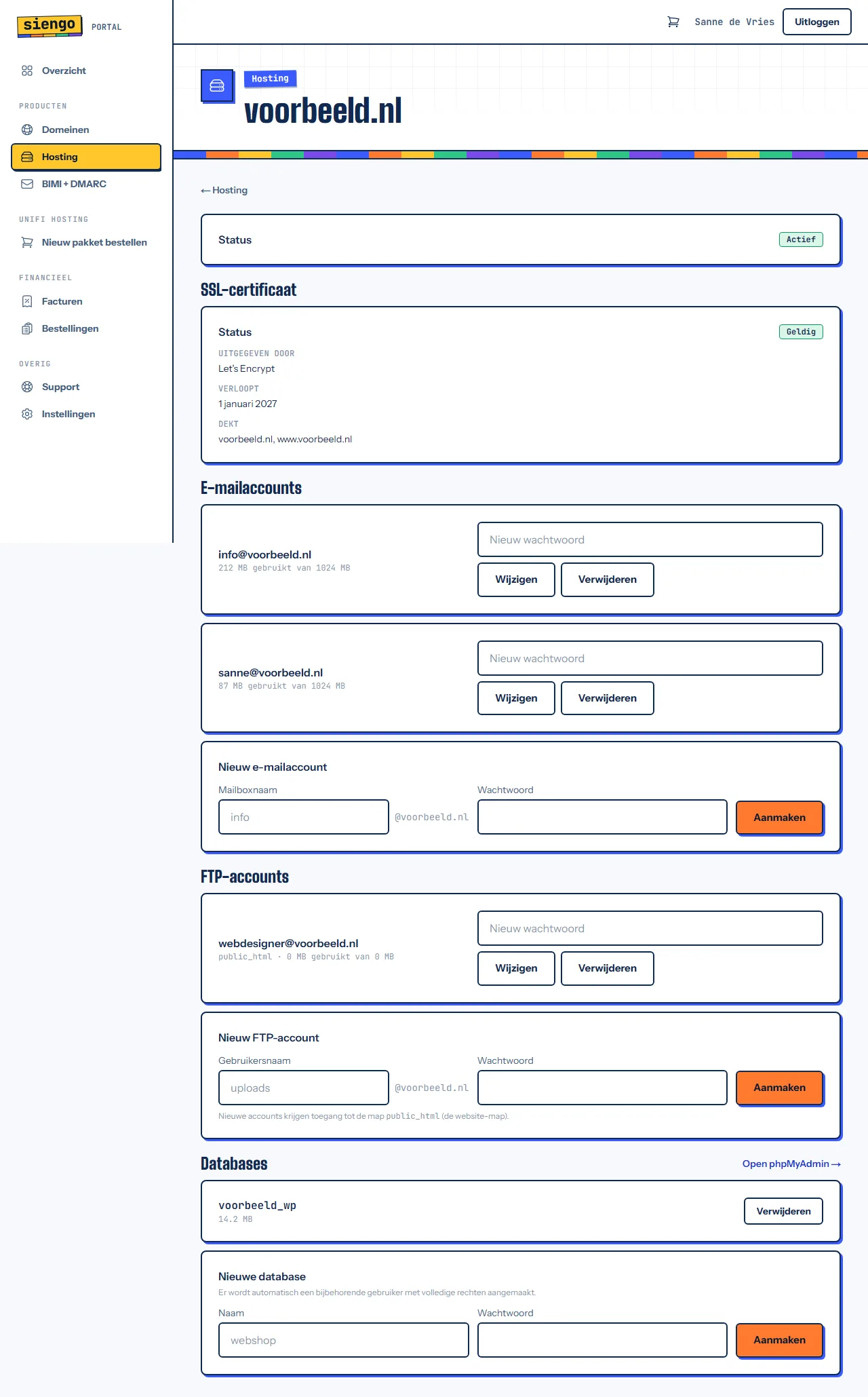
De beheerpagina van de hosting van voorbeeld.nl met SSL-certificaat, e-mailaccounts, FTP-accounts en databases - 3
FTP-accounts en databases
Bij Nieuw FTP-account geef je bijvoorbeeld je webbouwer toegang tot de bestanden van je website (de map public_html). Bij Nieuwe database maak je een database aan; er wordt automatisch een gebruiker met volledige rechten bij aangemaakt, bijvoorbeeld voor WordPress. Met Open phpMyAdmin bekijk je de inhoud van je databases.
- 4
SSL-certificaat
Onder SSL-certificaat zie je voor welke namen het certificaat geldt, wie het heeft uitgegeven en tot wanneer. Het wordt automatisch geplaatst en verlengd zodra je domein naar je hosting wijst.
Veelgestelde vragen
Waar log ik in op het hostingdashboard?
Met de gegevens uit de welkomstmail die je kreeg toen je hosting klaarstond. Voor e-mail, FTP, databases en SSL heb je het dashboard meestal niet nodig: dat regel je in het portaal.
Mijn SSL-certificaat wordt niet geplaatst. Hoe kan dat?
Het certificaat wordt pas geplaatst als je domein naar je hosting wijst. Controleer met de gratis DNS lookup of het A-record naar je hosting wijst.
Hoe stel ik mijn mailbox in op mijn telefoon?
Voeg in de mail-app een account toe met je volledige e-mailadres en het wachtwoord van de mailbox. Lukt het niet, maak dan een supportticket aan.
De schermafbeeldingen tonen het portaal met een fictieve voorbeeldklant. Je eigen gegevens zien er hetzelfde uit.
Lees ook
Webhosting bestellen
Zo kies je een hostingpakket voor je domeinnaam, betaal je per maand of per jaar en staat je hostingaccount na betaling direct klaar.
DNS-records beheren
Zo voeg je in het klantportaal DNS-records toe, of bewerk en verwijder je ze, bijvoorbeeld voor je website, e-mail of Microsoft 365.
Kom je er niet uit? Vraag het aan Venster in de chat rechtsonder, of neem contact op.