
Tweestapsverificatie (MFA) aanzetten
Met tweestapsverificatie heeft iemand met alleen je wachtwoord nog geen toegang. Bij het inloggen vragen we ook een code uit een app op je telefoon.
- 1
Zet het aan
Ga naar Instellingen en klik bij Tweestapsverificatie (MFA) op MFA inschakelen. Scan de code met een authenticator-app, zoals Google Authenticator, 1Password of Authy, en vul ter controle de code uit de app in.
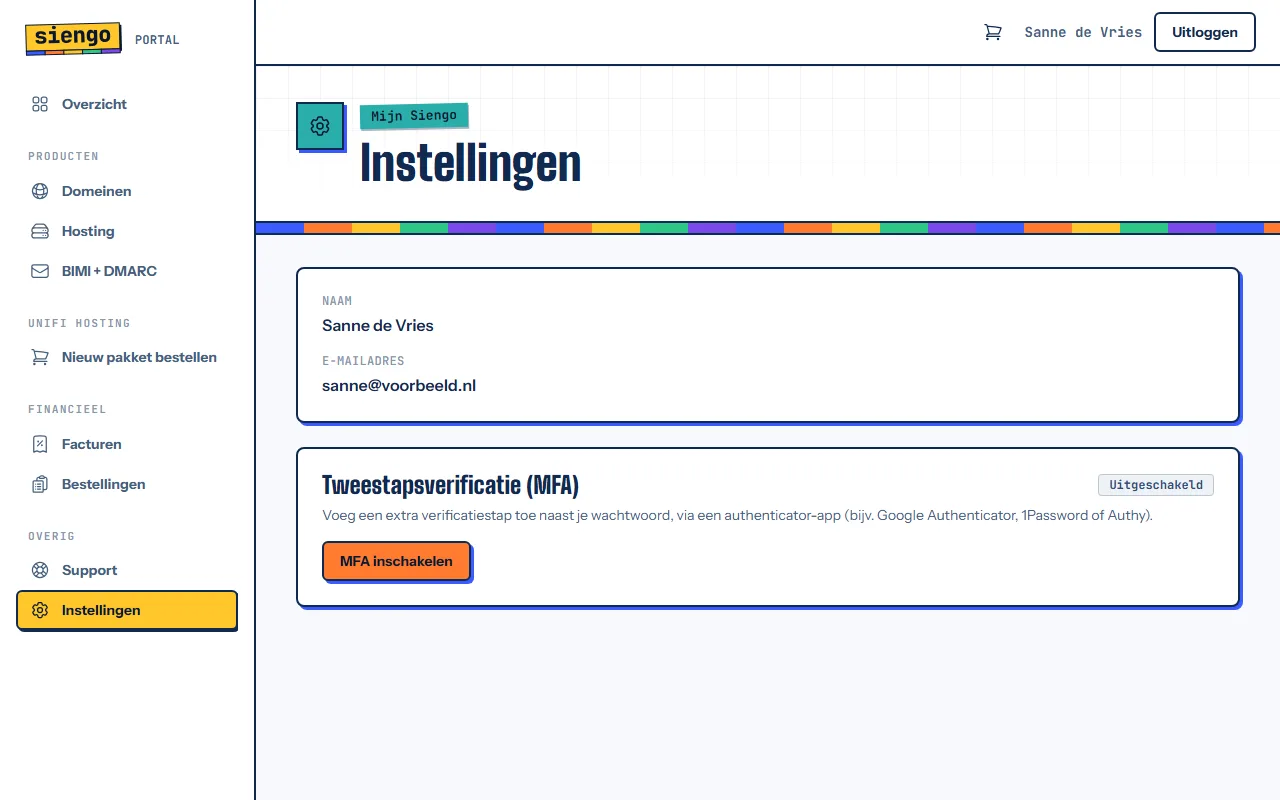
De instellingenpagina met je naam en e-mailadres en het onderdeel Tweestapsverificatie (MFA) - 2
Bewaar je herstelcodes
Je krijgt een lijst herstelcodes. Bewaar die op een veilige plek, bijvoorbeeld in je wachtwoordmanager. Ze worden maar één keer getoond; klik daarna op Ik heb deze bewaard.
- 3
Inloggen met een code
Na je e-mailadres en wachtwoord zie je het scherm Verificatiecode. Vul de 6-cijferige code uit je authenticator-app in en klik op Bevestigen. De code verandert elke 30 seconden; gebruik steeds de code die op dat moment in de app staat.
- 4
Nieuwe herstelcodes of MFA uitzetten
Onder Instellingen staan bij Tweestapsverificatie (MFA) de knoppen Nieuwe herstelcodes genereren en MFA uitschakelen. Voor allebei vul je eerst een code uit je authenticator-app in. Nieuwe herstelcodes vervangen de oude.
Veelgestelde vragen
Welke app kan ik gebruiken?
Elke authenticator-app die met zescijferige codes werkt, zoals Google Authenticator, Microsoft Authenticator, 1Password of Authy.
Kan ik de herstelcodes later nog terugzien?
Nee. Ze worden maar één keer getoond. Ben je ze kwijt, maak dan onder Instellingen nieuwe herstelcodes aan; de oude werken dan niet meer.
Ik ben mijn telefoon kwijt. Wat nu?
Log in met je e-mailadres en wachtwoord en kies op het scherm Verificatiecode voor Geen toegang tot je app? Gebruik een herstelcode. Met een geldige herstelcode log je in en zetten we tweestapsverificatie uit; je krijgt daarover een e-mail. Zet het daarna onder Instellingen weer aan met je nieuwe telefoon. Heb je ook je herstelcodes niet meer, neem dan contact met ons op.
Waarom krijg ik een melding over tweestapsverificatie in het portaal?
Die melding zie je zolang tweestapsverificatie uit staat. Kies Nu instellen om het aan te zetten, of Herinner me over 7 dagen als het nu niet uitkomt.
De schermafbeeldingen tonen het portaal met een fictieve voorbeeldklant. Je eigen gegevens zien er hetzelfde uit.
Lees ook
Kom je er niet uit? Vraag het aan Venster in de chat rechtsonder, of neem contact op.